
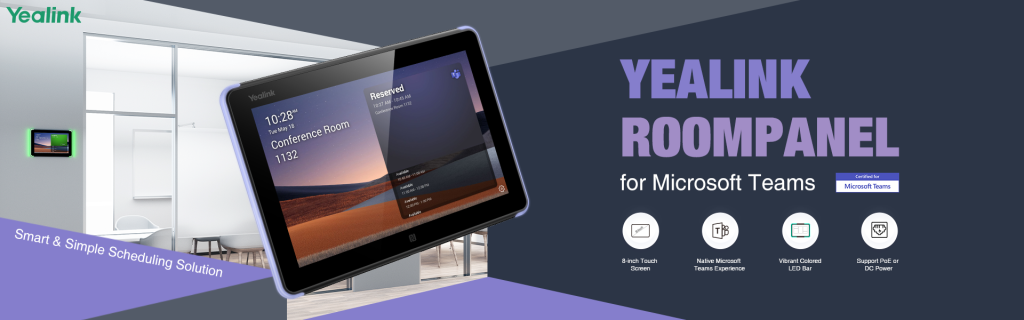
Dalam dunia kerja modern yang serba cepat dan juga digital, efektivitas penggunaan ruang rapat menjadi sangat penting. Banyak organisasi kini mengandalkan teknologi untuk mengelola pemesanan dan jadwal ruang rapat secara efisien. Salah satu solusi yang paling menonjol adalah perangkat Yealink RoomPanel. Namun, agar perangkat ini berfungsi maksimal, hal utama yang perlu dipahami adalah integrasi Yealink RoomPanel dengan calendar.
Artikel ini akan mengulas secara lengkap cara kerja integrasi tersebut, manfaatnya, dan juga langkah-langkah konfigurasi untuk pengguna Microsoft Teams maupun Zoom Rooms.
Penjelasan lebih lanjut mengenai Yealink RoomPanel.
Untuk pemesanan dan informasi lebih lanjut hubungi kami.
Daftar Isi
Apa Itu Yealink RoomPanel?

Yealink RoomPanel adalah panel sentuh 8 inci yang dirancang untuk dipasang di luar ruang rapat. Fungsinya adalah untuk menampilkan status ketersediaan ruangan secara real-time, mengatur jadwal rapat, serta memberikan notifikasi visual lewat LED indikator berwarna.
RoomPanel ini kompatibel dan tersertifikasi untuk Microsoft Teams dan Zoom Rooms. Agar panel dapat menampilkan dan mengelola jadwal, maka perlu dilakukan integrasi dengan calendar organisasi Anda.
Pentingnya Integrasi Yealink RoomPanel dengan Calendar
Tanpa integrasi kalender, RoomPanel tidak akan bisa menampilkan jadwal rapat, status ruang, atau memungkinkan booking langsung dari panel. Berikut adalah manfaat utamanya:
- Menampilkan jadwal ruang secara real-time
- Menghindari bentrokan penggunaan ruangan
- Booking langsung dari panel atau lewat platform Teams/Zoom
- Notifikasi visual (warna LED) berdasarkan jadwal calendar
- Sinkronisasi otomatis antar perangkat dan kalender organisasi
Jenis Layanan Calendar yang Didukung
Yealink RoomPanel mendukung berbagai layanan kalender populer, tergantung platformnya:
- Untuk Microsoft Teams:
- Microsoft 365 (Exchange Online)
- Microsoft Exchange Server (on-premise)
- Untuk Zoom Rooms:
- Google Calendar
- Microsoft Outlook/Exchange
- Office 365 Calendar
Langkah-Langkah Integrasi Yealink RoomPanel dengan Calendar (Microsoft Teams)

- Buat Room Resource Account
Di Microsoft 365 Admin Center, buat akun khusus untuk ruang rapat (resource mailbox). Akun ini akan dipakai login oleh panel. - Atur Hak Akses Kalender
Pastikan akun ini memiliki hak akses penuh untuk membaca dan menampilkan jadwal ruang di Exchange Online. - Login di RoomPanel
Nyalakan RoomPanel, pilih mode Teams, dan login menggunakan akun Microsoft 365 tadi. - Sinkronisasi Otomatis
Setelah login berhasil, panel akan menampilkan jadwal dari calendar Outlook/Exchange yang terhubung. - Uji Booking Langsung dari Panel
Coba lakukan pemesanan langsung melalui layar RoomPanel. Pastikan jadwal masuk ke calendar Outlook/Teams.
Langkah-Langkah Integrasi Yealink RoomPanel dengan Calendar (Zoom Rooms)

- Masuk ke Zoom Admin Portal
Login ke portal Zoom dengan akun admin, kemudian arahkan ke bagian Room Management. - Tambahkan Calendar Service
Hubungkan Google Calendar atau Outlook melalui menu Integrations. Ikuti petunjuk otorisasi akses. - Aktifkan RoomPanel Device
Tambahkan RoomPanel ke dalam Zoom Rooms sebagai perangkat tambahan (Room Scheduler) menggunakan Activation Code. - Sinkronisasi Jadwal
Setelah diaktifkan, panel akan otomatis menampilkan jadwal ruang rapat dari kalender yang telah dihubungkan. - Verifikasi dan Uji Fungsi
Pastikan booking dari panel atau dari calendar Zoom Rooms tampil secara real-time di panel.
Tips Optimalisasi Integrasi Kalender
- Gunakan akun service dedicated untuk masing-masing ruang agar tidak terganggu oleh jadwal pribadi.
- Perbarui firmware RoomPanel secara berkala untuk mendapatkan pembaruan sinkronisasi kalender.
- Aktifkan fitur notifikasi LED berdasarkan status dari calendar agar informasi ketersediaan lebih jelas.
- Pantau dan kelola perangkat dari jarak jauh menggunakan Yealink Management Cloud Service (YMCS).
Troubleshooting Umum
- Jadwal tidak muncul di panel?
Pastikan akun room resource sudah disinkronkan dan memiliki izin akses yang benar. - RoomPanel tidak bisa login ke layanan calendar?
Periksa koneksi internet dan otorisasi akun Anda. - Jadwal booking dari panel tidak masuk ke calendar?
Cek kembali sinkronisasi dan lisensi layanan Microsoft atau Zoom Anda.
Integrasi Yealink RoomPanel dengan calendar adalah kunci utama agar perangkat ini dapat berfungsi secara optimal dalam mendukung efisiensi ruang rapat. Dengan integrasi yang tepat, pengguna dapat memantau ketersediaan ruangan, melakukan booking langsung dari panel, dan menyinkronkan jadwal tanpa hambatan.
Baik Anda menggunakan Microsoft Teams atau Zoom Rooms, Yealink RoomPanel memberikan solusi efisien, modern, dan terintegrasi untuk sistem pemesanan ruang rapat perusahaan. Kombinasi fitur panel sentuh, LED status, dan juga kemampuan integrasi kalender menjadikan perangkat ini sangat ideal untuk mendukung lingkungan kerja digital yang dinamis.